
Ez a cikk végigvezet azon a folyamaton, hogyan teheted egyedivé a foglaló oldalad megjelenését és hogyan kapcsolhatod azt össze külső szolgáltatásokkal (e-nyugta, hírlevél, számlázás, bankkártyás fizetés).
Hol találod ezeket a beállításokat?
- Design & arculat: Beállítások / Online bejelentkezés / Design és arculat
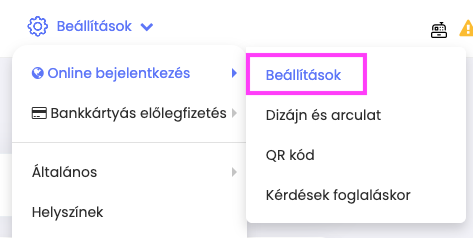
- Online bejelentkezés beállítások (marketing, analytics, szövegek): Beállítások / Online bejelentkezés / Beállítások
- Haladó arculati opciók (logó, saját URL): Beállítások / Általános / Általános beállítások → Haladó
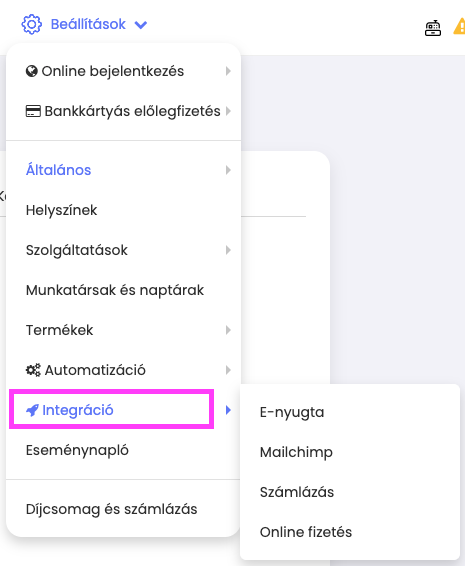
Integrációk: Beállítások / Integráció
1. Design és arculat: mit állíthatsz be?

Borítókép
- A foglaló oldalalad főoldalán jelenik meg, ez lesz az első benyomása a vendégednek a vállalkozásoddal kapcsolatban
Fő szín
- Beállítható palettáról vagy HEX kóddal (pl. #0099FF).
- A kiválasztott fő szín fogja adni a foglaló oldal alapszínezését (pl. a gombok és a fejléc színét) érdemes a borítóképhez igazítani.
Saját cookie / GDPR script
- Ha saját cookie-consent scriptet használsz, ide illesztheted be a kódot, hogy a foglaló oldalon a saját tájékoztatód jelenjen meg.
- Természetesen, ha nincs saját akkor is lesz tájékoztató az oldalon, ezt a Salonic biztosítja neked
Online bejelentkezés widget
- Egy kis „Foglalj most” gombot vagy lebegő ikont hoz létre a saját weboldaladon
- Ha valaki rákattint, új ablakban megnyitja a Salonic online foglaló oldaladat
- Előnye, hogy nem bontja meg az oldalad szerkezetét, és bárhova beilleszthető (pl. az oldal aljára vagy a szélére).
- A szövegét is tudod szerkeszteni (pl.”Időpontfoglalás”, “Foglalj most” stb.).
Ezt a kódot kell beilleszteni a weboldalad forráskódjába, közvetlenül a záró </body> tag elé
iFrame (beágyazott oldal)
- Ha a teljes foglaló oldaladat szeretnéd a saját weboldaladon belül megjeleníteni, használd az iFrame beágyazó kódot
- Így a saját weboldaladon tudnak foglalni, nem szükséges átirányítani a vendégedet
Egyedi CSS
- Lehetőséged van CSS URL megadására (külső stíluslap) vagy közvetlen CSS kód beillesztésére.
- Így testre szabhatod az oldaladat: betűtípus, betűvastagság, gomb hover-effektek, akár külön hátteret is be tudsz állítani a munkatársak/szolgáltatások listájánál stb.
2. Foglaló oldal tartalmi / marketing beállításai
Itt találod: Beállítások / Online bejelentkezés / Beállítások
Google Analytics
- A Google Analytics egy ingyenes statisztikai eszköz, amivel követheted, hogyan használják a látogatók a weboldaladat vagy az online bejelentkezési felületedet.
Megmutatja például:- hányan nyitották meg az oldaladat,
- honnan érkeztek (Facebookról, Google-ről, hírlevélből stb.),
- és mit csináltak ott (foglalás, kattintás, kilépés stb.).
- A Salonicon be tudod illeszteni a saját Google Analytics követőkódodat, így a Google rendszerében külön is látni fogod, ha valaki a foglaló oldaladra érkezett és ott például lefoglalt egy időpontot.
- A Google Analytics segít megérteni, honnan jönnek a vendégeid online, és hogyan viselkednek a foglaló oldaladon.
- Hova illeszd be a kódot?
- A Google Analytics kódja általában két részből áll:
- Egy rövid szkript a <head> részbe: ez tölti be az Analyticset.
- És opcionálisan egy eseménykövető rész a <body> végére.
- A Salonicon mindkettőhöz külön mezőt találsz (könnyű bemásolni őket): a <head> részbe illeszthető kód már önmagában elegendő az alap statisztikák gyűjtéséhez.
- A Google Analytics kódja általában két részből áll:
- Amikor a Salonic (vagy bármilyen más rendszer) “jelent” valamit a Facebook felé (például hogy egy vendég időpontot foglalt) azt többféleképpen teheti meg. Ez az úgynevezett konverziós esemény küldés (Schedule Event)
- Facebook Pixel ID (a mérőeszköz azonosítója)
- A Pixel ID egy azonosítószám, ami megmondja a Facebooknak, melyik fiókodhoz tartoznak az események (foglalások, kattintások, stb.).
- Olyan ez, mint egy mérőóra száma: több vállalkozásnak több Pixelje lehet, és ezzel tudja a Facebook, hogy a Salonicból érkező adatok a te oldaladhoz tartoznak.
- A Pixel ID-t a Meta Events Managerben találod (ott, ahol a konverziókat kezelni tudod).
- Ha a Facebook Pixel (JavaScript) módot választod a Salonicon, csak ezt az azonosítót kell megadnod, más nem kell.
- A Pixel ID mondja meg a Facebooknak, hogy “ez az esemény ehhez a vállalkozáshoz tartozik”
- Access Token (a jelszó, ami engedélyt ad az adatok küldésére)
- Az Access Token akkor kell, ha a Conversion API (PHP) módszert választod.
- Ez gyakorlatilag egy biztonsági kulcs vagy engedély, ami lehetővé teszi, hogy a Salonic szerverről közvetlenül küldjön adatokat a Facebooknak a nevedben.
- A token biztosítja, hogy a Facebook tudja: a Salonic valóban a te fiókodhoz tartozó eseményeket küldi, nem valami illetéktelen rendszer.
- Az Access Token-t a Meta Events Managerben, a „Settings / Beállítások” → Access Token részben tudod létrehozni.
- Az Access Token olyan, mint egy jelszó, ami engedélyezi, hogy a Salonic jelentést küldjön a Facebookod felé.
- Esemény küldés módja a Facebook felé
- Facebook Pixel (JavaScript): a vendég böngészője jelzi a Facebooknak, hogy foglalás történt
- Előnye: egyszerűbb beállítani.
- Hátránya: ha a vendég letiltja a sütiket vagy böngészője blokkolja a Facebook követést (pl. Safari, Firefox), az esemény nem mindig jut el a Facebookhoz.
- Facebook Conversion API (PHP): a Salonic szervere jelzi a Facebooknak, hogy foglalás történt
- Előnye: nem blokkolható böngésző vagy cookie-beállítások miatt, tehát pontosabb adatokat ad.
- Hátránya: technikailag összetettebb, és az integrációhoz a háttérben kell a szerver kapcsolat (de a Salonic ezt elvégzi automatikusan)
- Facebook Pixel (JavaScript): a vendég böngészője jelzi a Facebooknak, hogy foglalás történt
- Beállítható, mikor küldjünk Schedule eseményt: minden foglalásnál vagy csak az új vendégeknél.
- Minden vendégnél: minden foglalásról megy esemény a Facebooknak (akkor is, ha visszatérő vendég foglal).
- Csak új vendégeknél:csak akkor küldjük az eseményt, ha az adott személy először foglal nálad.(Ezt sokan preferálják, mert így a Facebook „új ügyfélszerzésként” értékeli a konverziót, nem meglévő vendég visszatéréseként.)
Szöveges mezők
- Főoldali rövid bemutatkozó (max. 100 karakter, üresen is hagyhatod)
- Felugró tájékoztató üzenet (nem kötelező, de hasznos infókat bele tudsz írni, pl csak készpénzes fizetés, vagy egy kedves üdvözlő szöveg)
- Adatvédelmi tájékoztató (szerkeszthető, de az előre megadottat is használhatod)
- Foglalási szabályzat (szerkeszthető, de az előre megadottat is használhatod)
Rólunk menüpont (teljesen egyéni tartalom, üresen is hagyhatod)
3. Haladó beállítások
Beállítások / Általános / Általános beállítások → Haladó

- Logó feltöltése (megjelenik az oldalad fejlécében, akár a QR kódba is be tudod tenni, Szalonkeresőn is megjelenik, a térképen a szalonod pinjén is látható lesz)
- Brand / fantázianév: itt tudod módosítani a vállalkozásod nevét, ha mást szeretnél, mint amit a regisztrációkor megadtál
- Felhasználási terület / szalon típusa kiválasztása: Ez a Szalonkeresőn való megjelenés szempontjából is lényeges, hiszen könnyebben megtalálnak a vendégek, ha jól állítod be
Saját Salonic URL (egyedi foglaló oldal webcíme — ékezetek nélkül, max. 60 karakter): ezt is tudod módosítani, viszont fontos, hogy a profilodba való bejelentkezéskor az itt megadott név lesz az ügyfél azonosítód, ha megváltoztatod, bejelentkezéskor is megváltozik
4. Integrációk: mit lehet csatlakoztatni és hogyan?
Itt találod: Beállítások / Integráció /
4.1. E-nyugta: Invee (saját fejlesztésű alkalmazás)
- Mi ez? Invee egy nyugtázó alkalmazás (ingyenes és könnyen használható).
- Mit tud? Nyugtákat állít ki, havi összesítést készít, letölthető könyveléshez.
- Salonic integráció: ha integrálod az Invee-t a Salonic fiókoddal, akkor a fizetésnél közvetlenül a Salonicon belül is ki tudod állítani a nyugtát. nem kell külön az appot megnyitni.
4.2. Mailchimp integráció
- A Mailchimp egy hírlevélküldő és e-mail marketing rendszer, amivel automatizált kampányokat tudsz létrehozni, például:
- hírlevelek,
- akciós értesítések,
- visszatérő vendégeknek szóló e-mailek.
- A Salonic integráció segítségével a vendégeid adatai (pl. név, e-mail cím) automatikusan szinkronizálhatók a Mailchimp fiókodba, így nem kell manuálisan feltöltened őket.
- Szükséges adatok: Mailchimp API Key és Audience ID (Audience = listád / közönséged).
- Mi az API Key? Egy biztonsági kulcs, amit a Mailchimp fiókodban hozol létre — ez engedélyezi, hogy a Salonic kommunikáljon a Mailchimp fiókoddal (pl. új vendégek hozzáadása a listához).
- Általában a Mailchimp-ben: Fiókbeállítások → Extras → API keys (vagy hasonló menü), ott létrehozol/kimásolsz egy kulcsot.
- Mi az Audience ID? Azonosítója annak az „audience”-nek (listának), amelybe a vendégeket szeretnéd felvenni. Ezt az Audience beállításoknál találod (néha „List ID” néven is szerepel).
4.3. Számlázás integráció (előlegkéréshez és számlázáshoz)
- Támogatott szolgáltatók: Szamlazz.hu és Billingo (csak ezek integrálhatók)
- Főprofil és alprofilok: több munkatárs esetén, ha mindenkinek külön számlázó fiókja van, itt mindenképpen meg kell adni egy fő profilt, majd ha bejelölöd a “Több számlázási profil használata” opciót, a munkatársak kartonján tudod beállítani a többi munkatárs számlázóját (csak abban az esetben, ha mindenki ugyanannál a számlázónál van)
- Mit kell ellenőrizni: jogosultságok és API kulcsok a számlázó szolgáltatás felületén, illetve hogy a beállított számlázó fiók megfelelően össze van-e kötve a Salonic-kal.
4.4. Online fizetés (bankkártyás előlegkéréshez)
- Integrálható fizetési szolgáltatók: Teya, MyPOS, SimplePay, Stripe, Novopayment.
- SimplePay partnerség: a Salonic együttműködik a SimplePay-jel — tőlük konkrét ajánlatot tudunk továbbítani. A többi szolgáltató árait és szerződési feltételeit a szolgáltatóktól kell bekérni.
- Hogyan kapod meg a szükséges kódokat? A szerződés létrejötte után a választott fizetési szolgáltató adja meg a beállításhoz szükséges kulcsokat/kódokat/tokeneket, ezeket kell a Salonic integrációs mezőibe kell majd bemásolni.
- Gyakori hiba: amikor a kódot bemásolod, előfordulhat, hogy egy space (szóköz) kerül a végére (ez nem látszik ránézésre, de módosítja a kódot
- Ha nem működik a fizetés, ellenőrizd, hogy nincs-e extra szóköz a végén vagy elején.
- Tipp: használd a szolgáltató által biztosított sandbox/test környezetet először, hogy a konfigurációt ellenőrizd, azonban ne ezeket a kódokat hagyd bent, ha már megvannak a sajátjaid
Összegzés
- A Design & arculat panel segítségével a foglaló oldal megjelenése teljes mértékben testre szabható (borítókép, fő szín, logó, CSS), illetve a foglaló oldalad egy az egyben beágyazható a saját weboldaladba is
- A Beállítások / Online bejelentkezés menüben érheted el a marketing- és analitika-opciókat (Google, Facebook, átirányítások, szövegek).
- Az Integrációk között kapcsolhatod össze a Salonic-ot e-nyugtával (Invee), hírlevélrendszerrel (Mailchimp), számlázókkal (Számlazz.hu, Billingo) és fizetési szolgáltatókkal (Teya, MyPOS, SimplePay, Stripe, Novopayment).
- Mindig tesztelj és ügyelj a pontos adatokra (API kulcsok, ID-k, kódok).
Végszó: Számlázással és nyugtázással kapcsolatban mindig fordulj a könyvelődhöz, illetve ha szeretnéd a Salonicon elérhető beállításokon felül egyedibbé tenni a foglaló oldalad megjelenését, érdemes webfejlesztő segítségét kérni, ezekben a témákban nem tudunk szakszerű tanácsadást nyújtani, azonban ha az integrálás során elakadnál fordulj hozzánk bizalommal! ☺️
Hasznos linkek: