
Az alábbi cikkben megmutatjuk részletesen, hogyan tudod integrálni az Invee-fiókodat a Salonicba, hogyan állíthatsz ki digitális nyugtákat közvetlenül a Salonicból, és mit érdemes tudnod a nyugták kezeléséről, listázásáról és sztornózásáról.
1. Invee-fiók létrehozása
Első lépésként hozd létre az Invee-fiókodat az Invee alkalmazásban. Az appot megtalálod a Play Áruházban és az App Store-ban is – töltsd le, majd indítsd el a regisztrációt.
Miután elkészült az Invee-fiókod, pár lépésben integrálhatod is a Salonichoz.
2. Integráció a Salonicban
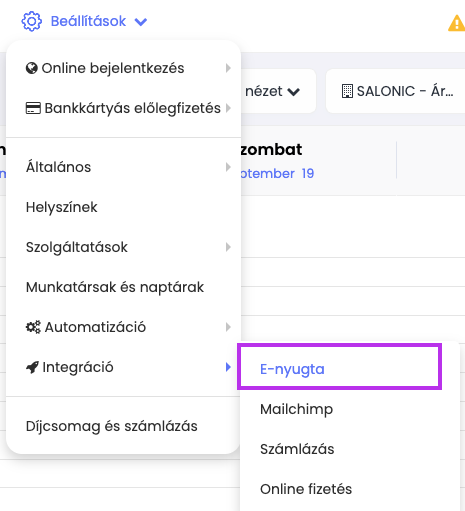
Az Invee integrációját a Beállítások / Integráció / E-nyugta menüpontban tudod elvégezni.
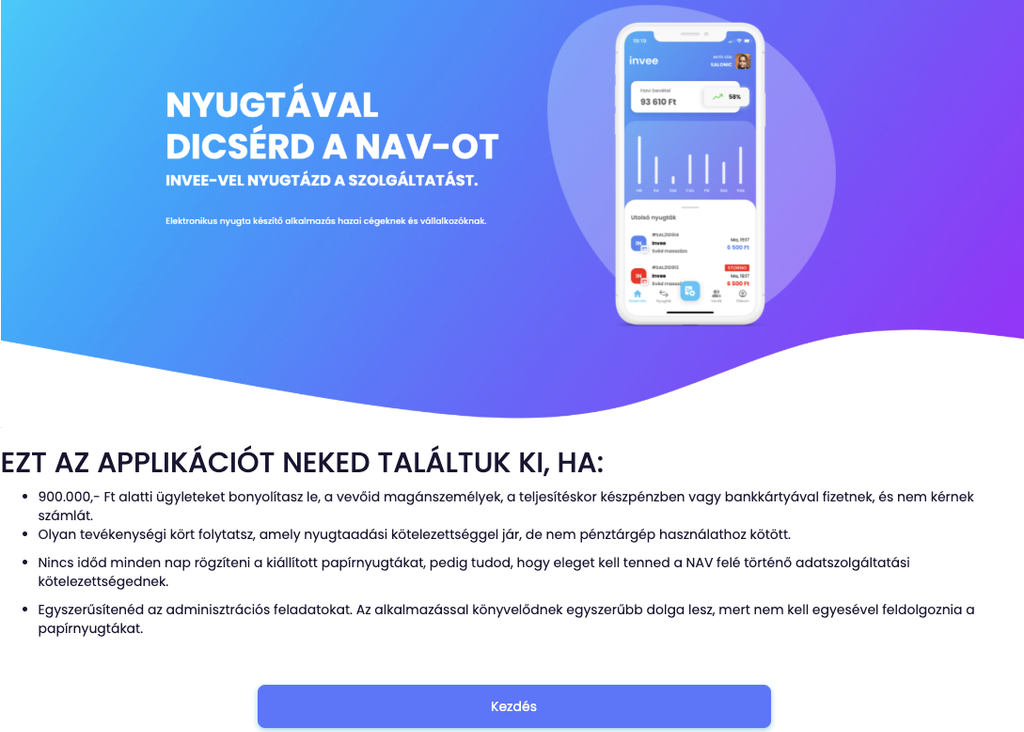
Itt kattints a Kezdés gombra, ha még nem volt Invee integrációd:
Vagy kattints az +Új nyugtatömb gombra, ha már más munkatársnál van Invee fiók integrálva.
Ezután add meg az Invee fiókhoz tartozó e-mail címet és kérd a kódot.

Az e-mailben kapott kódot illeszd be a megfelelő mezőbe, amely akkor válik szerkeszthetővé, ha kiküldésre került a kód:

Ha beillesztetted a kódot, pipáld ki a mezőt és kattints a Tovább gombra:

Ezután válaszd ki, melyik munkatárs nyugtatömbjéről legyen szó – ez akkor releváns, ha több munkatárs van a profilon belül, és mindenki más adatokkal állítja ki a nyugtát. » amelyik munkatárs naptárát választod ki, annak a munkatársnak a nyugtatömbje lesz:
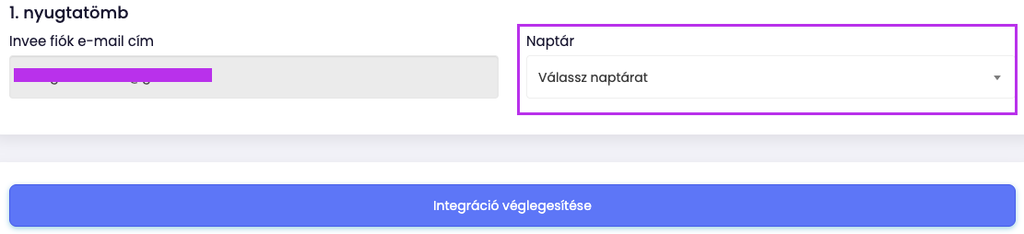
Végül: Integráció véglegesítése
3. Nyugta kiállítása a Salonicban
SMART csomagban:
- A naptárban válaszd ki az időpontot, amelyre a nyugtát ki szeretnéd állítani.
- Kattints az időpontra, majd alul válaszd a „Vendég fizet” gombot.

- A rendszer felajánlja a „Nyugta készítése” opciót – ha ezt választod, a szolgáltatás összege alapján kiállítja a nyugtát, amit egyből el is küldhetsz a vendég e-mail címére.

- A Salonicban kiállított nyugta megjelenik az Invee alkalmazásban is
- Ha nincs ár megadva a szolgáltatásnál nem lesz vendég fizet gomb: tehát előbb módosítani kell a szolgáltatás árát az időpontnál, majd ezután megjelenik a gomb
- Ha más áron kapja a vendég a szolgáltatást: előbb módosítani kell az időpontnál a szolgáltatás árát, majd ezután kiállítani a nyugtát a vendég fizet gomb segítségével
PRO csomagban:
- Első lépésként nyisd meg a kasszát jobb felül a kassza ikon segítségével, ha még zárva van.

- Kattints az időpontra, majd válaszd a „Vendég fizet” gombot.
- A kasszában módosíthatod a szolgáltatás árát, ha szükséges, illetve itt választhatod ki a fizetési módot is: Készpénz, Bankkártya, Azonnali fizetés vagy Egyéb.
- A „Fizetés” gombra kattintva a rendszer felajánlja, hogy elkészíti a nyugtát a kasszában szereplő tételek és a kiválasztott fizetési mód alapján.
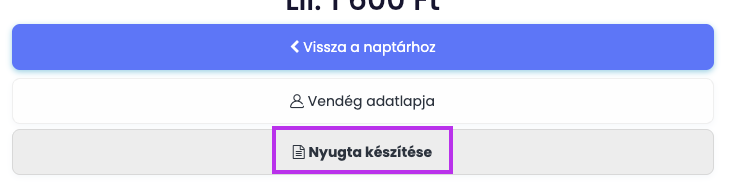
Kiállítás után mindkét csomagnál egy sikeroldal jelenik meg:
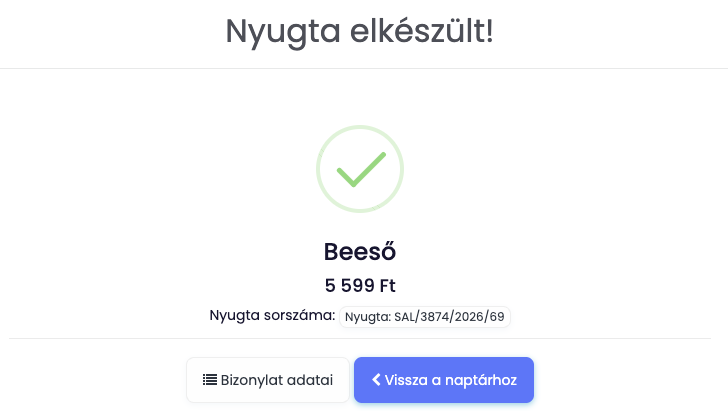
Innen egy kattintással közvetlenül megnyithatod vagy sztornózhatod a nyugtát – nem kell külön menüben keresgélned.

4. Nyugták listázása a Salonicban
A Salonicból kiállított nyugtákat a Riport / Invee nyugták menüpont alatt találod, ahol időintervallum és nyugtatömb szerint is szűrhetsz.

A listában az alábbi oszlopok segítik az áttekintést:

- Nyugta státusza: nyugta / sztornó / sztornózva
- Forrás: kassza (PRO) vagy foglalás (SMART)
- NAV-állapot: beküldve / beküldésre vár / beküldési hiba / ismeretlen
5. Sztornózás közvetlenül a Salonicból
A nyugtát a Salonicból is sztornózhatod, de csak a kiállítás napján. Fontos tudni, hogy ez csomagtól függően mit érint:
- SMART csomag: a hozzá tartozó időpont fizetetlenné válik.
- PRO csomag: a hozzá tartozó tranzakció törlődik, ennek következtében a hozzá tartozó időpont is fizetetlenné válik.
Mindkét esetben egy tájékoztató üzenet jelzi előre, milyen hatással jár a sztornózás.
A sztornózás a listában úgy jelenik meg, hogy az eredeti nyugta megmarad, státusza „sztornózva”-ra módosul, és emellett létrejön egy új, negatív összegű sztornónyugta, saját sorszámmal.
6. Sztornózás közvetlenül az Invee-ből
Ha a Salonicban kiállított nyugtát az Invee alkalmazásban sztornózod, a Salonic-beli státusz frissítése akár 24 órát is igénybe vehet. Egy nyugta többszöri sztornózására nincs lehetőség – ugyanakkor javasoljuk, hogy a nyugtázást kizárólag az egyik rendszerben (vagy a Salonicban, vagy az Invee-ben) intézd, az esetleges zavarok elkerülése végett.
7. Mi történik, ha törlöd az időpontot vagy a tranzakciót?
| Csomag | Törölt elem | Rendszer viselkedése |
| SMART | Nyugtás időpont törlése | Felajánlja a hozzá tartozó nyugta sztornózását (opcionális) |
| PRO | Nyugtás időpont törlése | A tranzakció megmarad, így a nyugta is megmarad |
| PRO | Tranzakció törlése | Felajánlja a hozzá tartozó nyugta sztornózását (opcionális) |
Tehát SMART csomag esetében az időpont törlésével sztornózható a nyugta is, ezzel szemben PRO csomagban nem az időpont törlésével, hanem a kasszatranzakció törlésével lehetséges a sztornózás.
8. Fizetett időpont módosítása
A fizetett időpont mindkét csomagban csak korlátozottan módosítható utólag: az egyedi mezők és a megjegyzések szerkeszthetők, a többi adat változatlan marad.